마우스로 점을 잡으려고 애쓸 필요 없이, 창 아래에 있는 숫자를 직접 타이핑하거나 마우스로 드래그해서 완벽하게 설정하는 방법을 알려드릴게요. 훨씬 쉽고 정확합니다.
숫자로 10초 만에 완벽 세팅하기
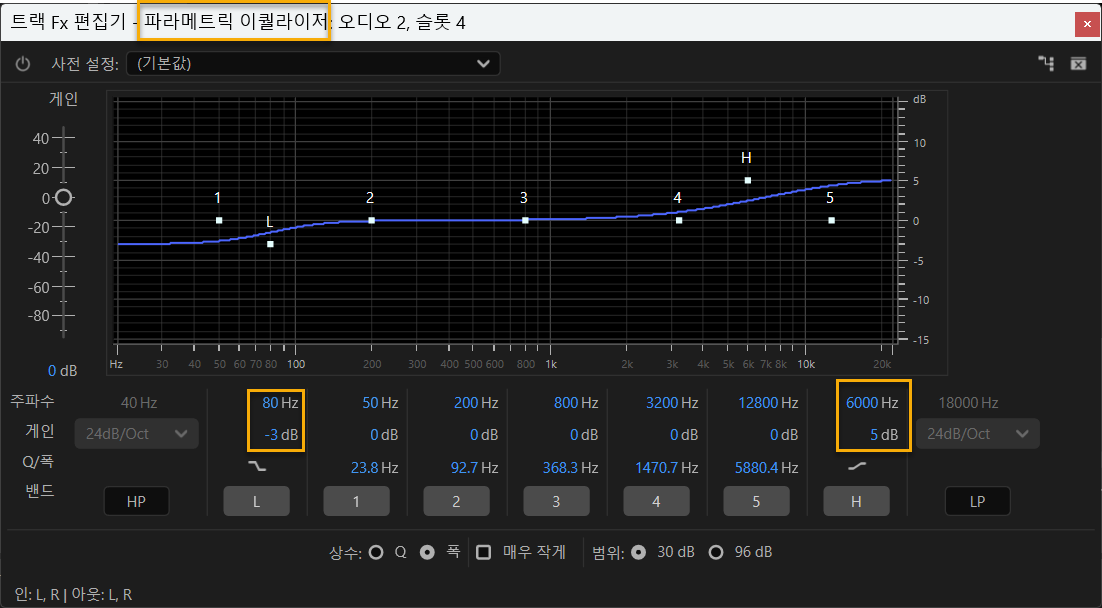
[파라메트릭 이퀄라이저]의 [편집] 창을 열면, 하단에 L, 1, 2, 3, 4, 5, H라고 적힌 표(수치 입력 칸)가 보입니다.
거기서 맨 오른쪽에 있는 'H' 라인의 숫자만 아래처럼 바꿔주시면 됩니다.
[H] 활성화 확인: H 글자 바로 위에 있는 동그란 체크 버튼(켜기/끄기)이 파란색으로 켜져 있는지 확인합니다.
주파수 (Frequency): Hz라고 적힌 칸의 숫자를 더블클릭한 뒤 6000을 입력하고 엔터를 칩니다. (4kHz~8kHz의 딱 중간인 6kHz로 지정하는 것입니다.)
이득 (Gain): dB라고 적힌 칸의 숫자를 더블클릭한 뒤 3을 입력하고 엔터를 칩니다. (3dB 만큼 소리를 높여줍니다.)
Q (대역폭): 그 아래 Q 라고 적힌 칸의 숫자를 0.7 정도로 낮춰줍니다. 숫자가 낮아질수록 그래프가 뾰족하지 않고 완만하고 부드러운 곡선(하이 쉘프) 모양으로 바뀝니다.
💡 보너스: 목소리를 더 부드럽게 만드는 'L' 세팅법
내친김에 맨 왼쪽에 있는 'L' 라인도 똑같이 숫자로 세팅해 보세요. 불필요한 초저음(웅웅거리는 방 안 진동 소리)을 깎아주어 나레이션이 훨씬 고급스러워집니다.
맨 왼쪽 [L] 라인의 체크 버튼을 켭니다.
주파수 (Frequency): 80 입력
이득 (Gain): -3 입력 (마이너스 3입니다!)
이렇게 아래쪽 수치 칸에 직접 숫자를 쳐 넣으시면 그래프가 알아서 예쁜 곡선으로 움직이는 것을 보실 수 있습니다. 이제 창을 닫고 들어보시면 먹먹했던 다이나믹 마이크 소리가 콘덴서처럼 시원하고 촉촉하게 뚫리는 걸 느끼실 수 있을 거예요!//
'영상과 녹음 자료방' 카테고리의 다른 글
| 프리미어 프로에서 L/R(좌/우) 오디오가 A1, A2 두 개 트랙으로 분리되어 나올 때 (0) | 2026.07.25 |
|---|---|
| 좌나 우 한 쪽에서 나는 소리를 양쪽에서 들리게 하기 - 시퀀스 만들 때> 해상도, 프레임 설정 후> 트랙 메뉴에서 > 모노 로 선택한다 (0) | 2026.07.16 |
| 더빙 노하우 (0) | 2026.07.04 |
| 오디오 이펙트 적용시 순서는? -제미나이(참고만) (0) | 2026.06.08 |
| 소금. 영적 관련성 ㅡ에드가 케이시 (0) | 2026.04.30 |